Cambiador de ubicación de cualquier coordenada
 100% Seguro. Sin anuncios.
100% Seguro. Sin anuncios.
Desbloquear android
Desde la nueva actualización que incluye fbmp en una extensión del navegador, no puedo cambiar la ubicación fuera de Europa, lo cual es un fastidio porque estoy en Australia. ¿Alguien ha tenido la misma experiencia o sabe cómo ayudar? ¡Gracias!
Mucha gente deja preguntas similares en Reddit. Si alguna vez intentaste buscar ofertas locales pero te diste cuenta de que Facebook Marketplace te muestra anuncios de la ciudad equivocada, o peor aún, simplemente... No se puede cambiar la ubicación en Facebook MarketplaceNo estás solo. Ya sea que te mudes, viajes o intentes explorar lugares nuevos, encontrarte con este problema puede ser un dolor de cabeza.
En este artículo, explicaremos el motivo de este problema y, lo más importante, cómo solucionarlo cuando la ubicación del marketplace de Facebook es incorrecta. ¡Comencemos!
En 2026, Facebook utiliza un sistema de seguimiento de ubicación más agresivo. Las razones más comunes incluyen:
Conflictos de extensiones del navegador: Las nuevas extensiones web de FBMP anulan la configuración manual.
Bloqueo de región: La seguridad actualizada de Facebook puede restringir tu ubicación a la región de tu dirección IP (por ejemplo, quedarte en Europa estando en Australia).
permisos: Tu navegador o aplicación tiene denegados los "Servicios de ubicación", lo que obliga a utilizar una ubicación alternativa predeterminada.
Corrupción de caché: Los datos antiguos impiden que se guarde la nueva ubicación.
Anulación automática del GPS: Aunque configures manualmente una nueva ciudad, el GPS preciso de tu dispositivo puede restablecer automáticamente Marketplace a tu ubicación real.
Prueba estos métodos comprobados para solucionar los problemas de ubicación en Facebook Marketplace.
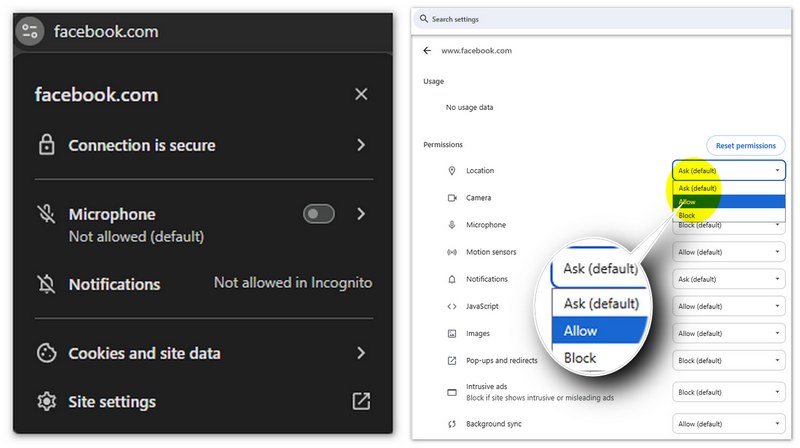
Si Facebook Marketplace se queda atascado en el país o la ciudad incorrectos en tu navegador, empieza por aquí.
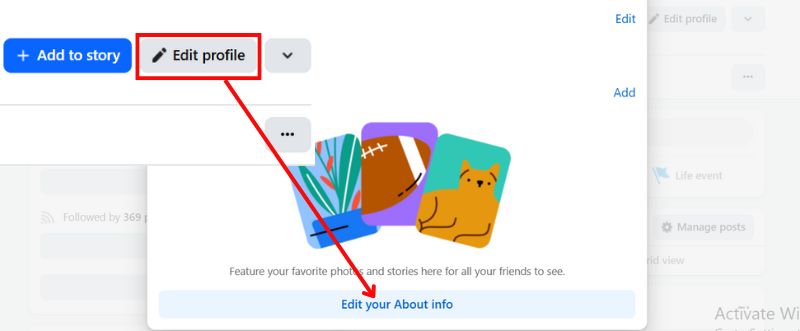
A veces, el problema proviene de tu propio perfil de Facebook. Si te mudaste recientemente o no actualizaste tu información, es posible que Facebook siga usando una ubicación anterior. Marketplace obtiene los datos de ubicación de los campos "Lugares donde viviste" o "Ciudad actual" de tu perfil. Actualmente, ajustar la configuración de ubicación predeterminada en tu perfil de Facebook es una forma sencilla y legítima de solucionar tu ubicación incorrecta en Marketplace. Sin embargo, las modificaciones del perfil tienen un límite. No siempre es posible cambiarlo.
Pasos para solucionarlo:
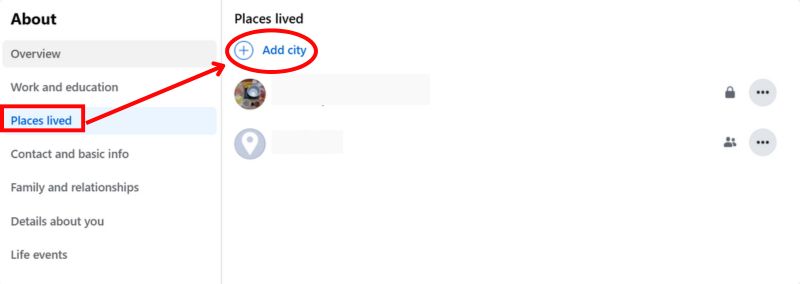
Sin embargo, este método podría no ser fiable, ya que el algoritmo de Facebook se basa en una combinación de señales para determinar tu ubicación en Marketplace. Factores como la dirección IP de tu dispositivo y los datos GPS suelen invalidar la información estática de la ciudad que aparece en tu perfil. Por lo tanto, incluso después de actualizar tu perfil, Marketplace podría seguir obteniendo una ubicación obsoleta o incorrecta de estas fuentes técnicas más importantes, dejando el problema principal sin resolver para muchos usuarios.
Si tu Facebook Marketplace sigue mostrando la ubicación incorrecta a pesar de que tu GPS funciona y la configuración es correcta, la caché de la aplicación podría ser la causa. Facebook guarda gradualmente la información temporal de tu dispositivo, o caché, para facilitar la carga de las aplicaciones. Sin embargo, cuando esta caché se desactualiza o se corrompe, puede causar fallos como que Marketplace muestre anuncios de la ciudad o el país equivocados. La aplicación de Facebook no funciona.
¿Por qué borrar la caché?
Paso a paso: Cómo borrar la caché en Android
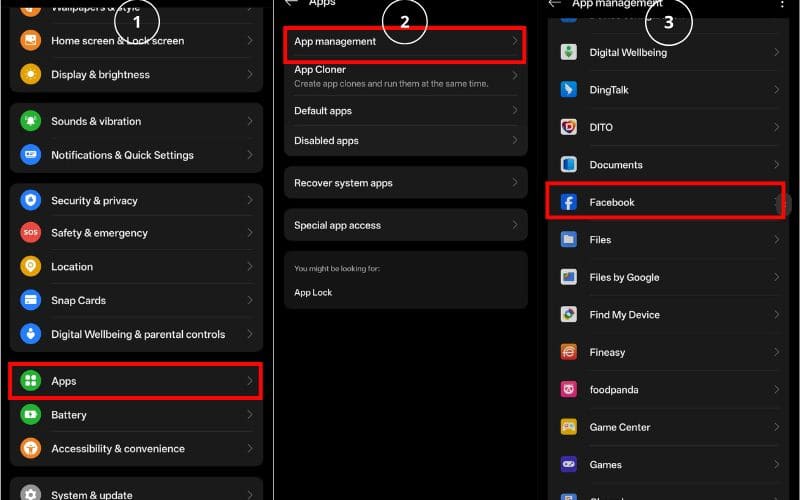
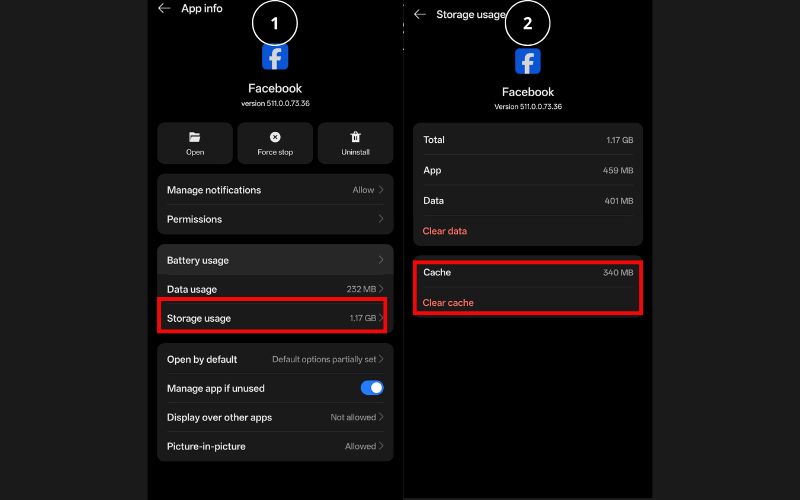
Este método es rápido, seguro y no afecta tu información personal. Sin embargo, si se obtiene la ubicación incorrecta de estas fuentes activas, borrar la caché solo proporcionará una actualización temporal y es poco probable que ofrezca una solución permanente. Además, esta solución generalmente solo aplica a dispositivos Android, lo que deja a los usuarios de iPhone sin esta opción específica para solucionar el problema.
Consejo adicional: Intente cambiar su ubicación en el escritorio
Si usas Facebook Marketplace en tu computadora, suele haber un cuadro de ubicación a la izquierda de la página. Puedes escribir manualmente una nueva ciudad o código postal para explorar anuncios en diferentes zonas.
Si quieres ver la oferta de coches de segunda mano en otra ciudad sin salir de casa, o si te estás preparando para mudarte, quieres ver los muebles en la nueva ciudad con antelación, Aiseesoft AnyCoord Es una excelente opción. Es una herramienta para cambiar la ubicación que te permite simular una nueva ubicación GPS en tu teléfono. Funciona perfectamente con Facebook y otras aplicaciones de ubicación.
Características principales
Pasos para utilizar Aiseesoft AnyCoord
100% Seguro. Sin anuncios.
100% Seguro. Sin anuncios.

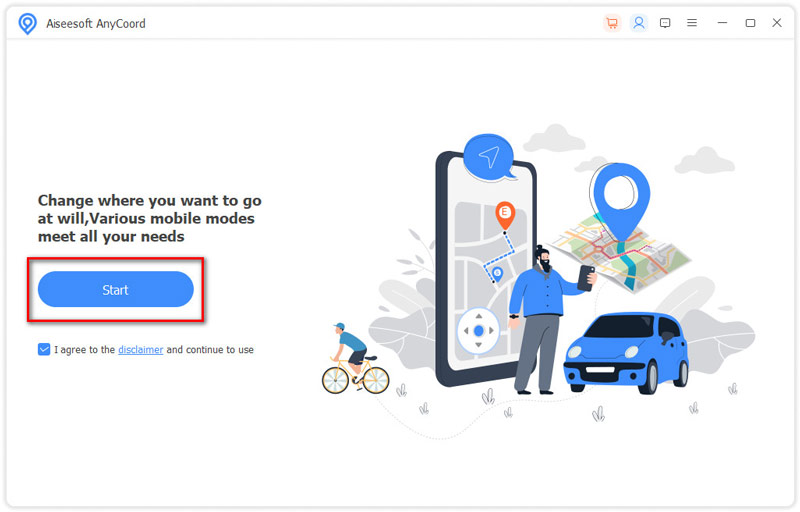
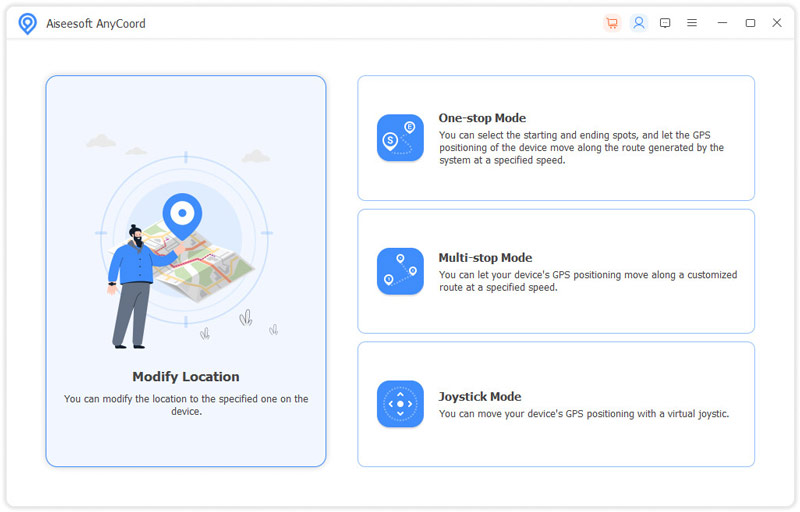
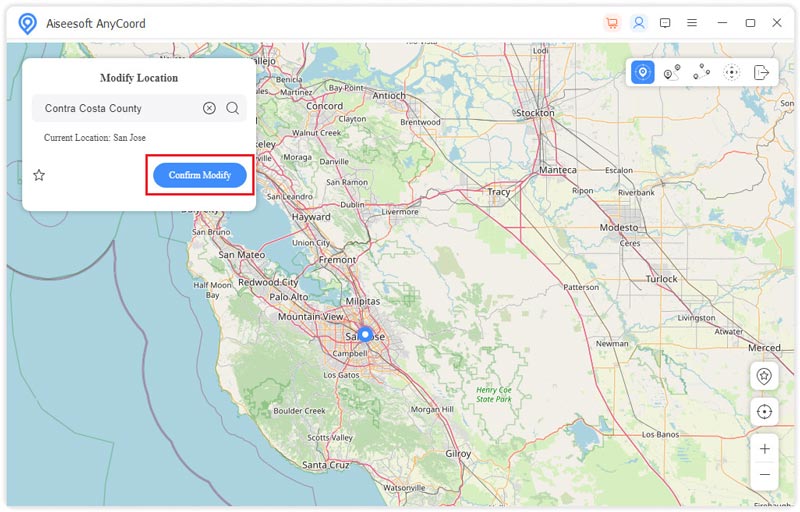

Nota: No cambie con frecuencia las ubicaciones geográficas en un lapso amplio (por ejemplo, de Beijing a Nueva York en un segundo), de lo contrario, puede resultar en el bloqueo de su cuenta de Facebook.
Facebook usa mucho el GPS de tu dispositivo para determinar tu ubicación. Si los servicios de ubicación están desactivados, Facebook no podrá determinar tu ubicación exacta, lo que podría generar anuncios inexactos. Activar el GPS ayuda a Facebook a actualizar automáticamente tu ubicación en Marketplace, asegurándose de saber dónde estás físicamente. Pero primero debes saber que el GPS es fácilmente detectable por los sistemas para identificar la ubicación real.
Pasos para iPhone o Android
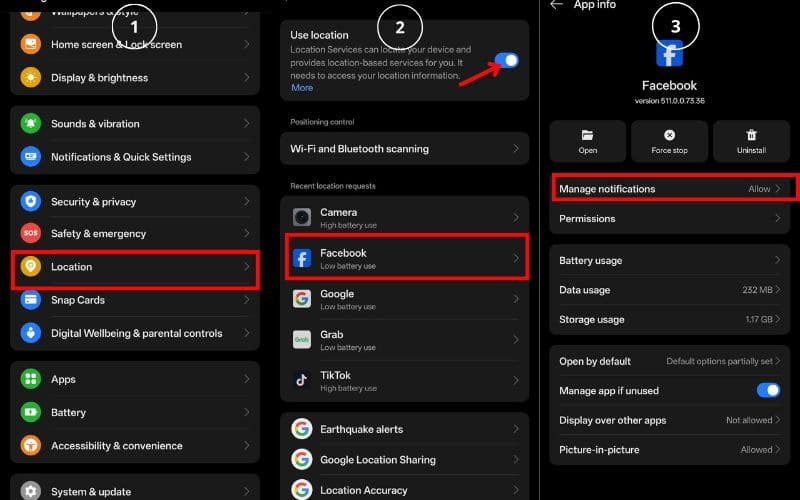
Sin embargo, la eficacia de este método depende completamente de la precisión del GPS y de los datos de Wi-Fi/celular de tu dispositivo, que pueden ser inestables en interiores o en zonas con mala señal, lo que puede provocar que se reporte una ubicación imprecisa o completamente errónea. Además, este enfoque no soluciona problemas originados por datos almacenados en caché en la aplicación, una dirección IP desactualizada o una ciudad predeterminada incorrecta en tu perfil de Facebook.
A veces el problema no reside en la configuración de ubicación, sino en el acceso al Marketplace en sí.
Esto es lo que debe verificar:
1. Tu cuenta es demasiado nueva: Es posible que las nuevas cuentas de Facebook no tengan acceso a Marketplace durante los primeros 30 días.
2. Restricciones regionales: En 2026, algunos países y regiones todavía tienen funciones limitadas en su Marketplace.
3. Cambios de ubicación sospechosos: Los desplazamientos frecuentes entre países (por ejemplo, de Nueva York a Tokio instantáneamente) pueden provocar restricciones temporales.
4. Infracciones de las políticas del mercado: Si Facebook detecta un comportamiento inusual de compra o venta, el acceso a Marketplace podría verse limitado.
¿Por qué mi lista de Marketplace no se muestra en más lugares?
Si tus anuncios de Facebook Marketplace no aparecen en "Más lugares", puede deberse a varias razones. Quizás olvidaste activar la opción "Publicar en más lugares" al publicar, o tu cuenta de Facebook es demasiado nueva o tiene restricciones. Fallos de la aplicación o versiones desactualizadas también pueden causar este problema, y desactivar la ubicación afecta la forma en que Facebook sugiere lugares cercanos. En algunos casos, es posible que la categoría del artículo no sea compatible para una distribución más amplia, o que tengas que unirte manualmente a más grupos de compraventa.
¿Cómo restablecer Facebook Marketplace?
Aunque Facebook no tiene un botón de reinicio específico para Marketplace, puedes seguir estos pasos para solucionar problemas. Comienza borrando la caché de la app de Facebook (en Android), cerrando y volviendo a iniciar sesión, actualizando o reinstalando la app, o usando otro dispositivo o navegador. Estas son acciones de último recurso para solucionar fallos o funciones faltantes. Además, comprueba si tu cuenta cumple los requisitos para Marketplace, especialmente si es nueva o infringe las políticas. Activar los servicios de ubicación o herramientas como Aiseesoft AnyCoord también puede ayudar a solucionar problemas relacionados con la ubicación.
¿Se cerrará mi sesión de Facebook si borro mi caché?
Borrar la caché no cerrará tu sesión; solo eliminará datos temporales. No borres "datos", ya que reiniciaría la aplicación por completo.
¿Facebook sabe que estoy usando un cambiador de ubicación?
Depende del modificador de ubicación que elijas. Si usas Aiseesoft AnyCoord, funcionará perfectamente con la tecnología actual de Facebook sin que te encuentren. Además, se actualiza con frecuencia con el desarrollo del detector de ubicación para satisfacer las necesidades de los usuarios.
Conclusión
En conclusión, si te enfrentas a la ubicación incorrecta en Facebook MarketplaceA menudo se debe a configuraciones simples, versiones desactualizadas de la aplicación o servicios de ubicación deshabilitados. Comprender por qué su ubicación en Marketplace no funciona y aplicar las soluciones adecuadas, como ajustar la configuración predeterminada, habilitar el GPS o usar herramientas confiables como Aiseesoft AnyCoord, puede ayudarle a recuperar un acceso preciso y mejorar su experiencia en Marketplace. Puede resolver errores de ubicación con confianza abordando causas técnicas y relacionadas con la cuenta y volver a publicar o buscar artículos en la zona correcta.
100% Seguro. Sin anuncios.
100% Seguro. Sin anuncios.
 4 maneras de cambiar tu ubicación en Life360 a otro lugar
¿Puedes cambiar tu ubicación en Life360 sin que nadie lo sepa? ¡Sí! Esta publicación ofrece cuatro soluciones útiles para cambiar tu ubicación en Life360 fácilmente.
 Soluciones verificadas para arreglar no se puede cambiar el país de la tienda de aplicaciones en iPhone
¿Por qué no puedes cambiar el país de la App Store en tu iPhone? Este artículo responderá a esta pregunta y le mostrará cómo resolver este problema rápidamente.
 Cómo cambiar tu país y ubicación en Spotify
¿Por qué no puedo cambiar de país en Spotify? ¿Cómo engañas a tu ubicación en Spotify? Esta publicación explica cómo cambiar la ubicación de Spotify como una cuenta gratuita y Premium.

Aiseesoft AnyCoord puede ayudarlo a ocultar, falsificar o cambiar su ubicación GPS a cualquier otro lugar con facilidad. Incluso puede planificar una ruta móvil si es necesario.
100% Seguro. Sin anuncios.
100% Seguro. Sin anuncios.

*Campo requerido
*Por favor ingrese un correo electrónico válido